
D-LAN #17 / Chase N.
先週末に引越しをして、家庭内LANも構築し終えました。
賃貸マンションだと、壁に穴を開けたり壁の中をLANケーブルを這わせたりできません。家庭内LAN構築にはそれなりにノウハウが必要です。
LANケーブルを這わせる方法
一番理想な方法です。LANケーブルを這わせて有線で接続すれば、通信速度が減衰せず高速で通信できますし、末端にHUBを設置すれば、各部屋でいくらでもパソコンを増設することが可能です。
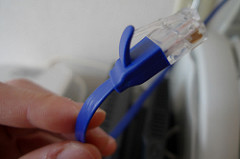
問題はドアです。通常の円心のLANケーブルをドアに通すと、ドアが閉まらなくなってしまいます。そこでお勧めしたいのが、平べったいケーブルです。10m2000円くらいでした。私が購入した量販店では15mのものも売っていました。普通のドアであれば、問題なく通過できるはずです。
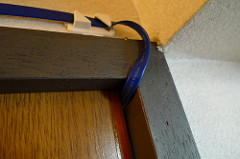
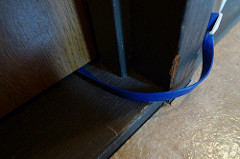
エアコンの穴を利用して、別の部屋まで外壁を這わせるのも手です。部屋の構造に応じて、一番最短で這わせるルートを探してみることです。
無線ルーターを利用する方法
今回引っ越してきた部屋は、間取りの真ん中に光ケーブルが来ているため、10mのケーブルで、全室へ有線で引っ張ることができました。前に住んでいたマンションは、間取りの一番端っこに光ケーブルが来ていたため、間取りの反対側にある仕事部屋までケーブルが届かず、無線LANで通信していました。
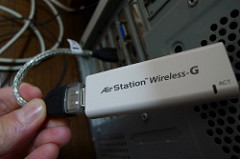
メインで利用しているレッツノートには、子機機能がついているため、そのままでも利用できましたが、デスクトップPCには無線LAN機能が無かったため、USB接続のアンテナを利用して接続していました。一台3,000円くらいでした。
無線ルーター二台によるブリッジ接続する方法
今回、最初にトライした方法です。仕事部屋に古い無線ルーターを置いて、光ケーブルに直結した無線ルーターとブリッジ接続(バッファローだと、エアーステーション間接続と呼ぶ)する方法です。遠い部屋同士をケーブルで接続する必要がありませんし、ルーターがHUB代わりになるため、有線ケーブルで複数の機器を接続できます。
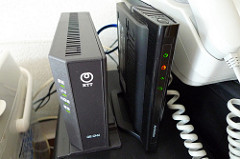
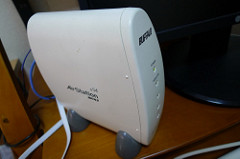
無線ルーターが安くなっている(一台4,000円くらい。びっくり!)ため、長いLANケーブル+スイッチングHUB(数千円)と比較してもそんなに高くありませんので、この方法もお勧めです。
我が家では結局、利用した無線ルーターが古かったせいか(10年前に買ったもの)、通信が安定しなかったためこの方法は断念して、前述のようにLANケーブルを這わせました。新しい機種を購入すれば、問題ないと思います。

コメント