

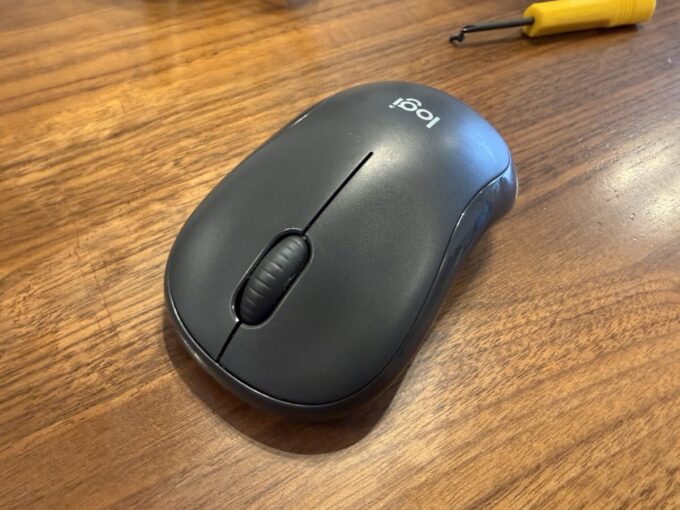
最近、パソコンのマウスの左クリックの反応が悪くなることがありました。
クリックしても動作しないことがあり、
2〜3回クリックするとやっと反応する状態です。
強く押すと動くこともありましたが、それでも確実ではありません。
毎日使うものなので、地味にストレスが溜まります。
「もう買い替えかな」と思ったのですが、その前に自分で修理できないか調べてみました。
すると、クリック部分のスイッチに接点復活剤や無水エタノールを使うと改善することがあるとの情報を発見。
実際に試してみたところ、見事に復活しました。
今回はその方法を紹介します。
マウスの左クリックが反応しない原因
マウスのクリック不良の原因の多くは、次の2つです。
・クリック部のスイッチ接点の汚れ
・手の油脂やホコリの蓄積
マウスは毎日手で触るものなので、長年使っていると指の油脂が内部に蓄積します。
今回分解してみると、スクロールホイール周辺に油のような汚れがこびりついていました。
これはテレビのリモコンなどでもよく見られる汚れで、長年の使用で自然に溜まるものです。
この油脂がスイッチ内部に入り込むと、接点の接触が悪くなり、クリックが反応しなくなることがあります。
マウスを分解して掃除する方法
今回使用しているマウスは
ロジクールのサイレントマウス M240
です。
マウスの分解方法は、ネットで
「メーカー名 型番 分解」
と検索すると、ほぼ必ず情報が見つかります。
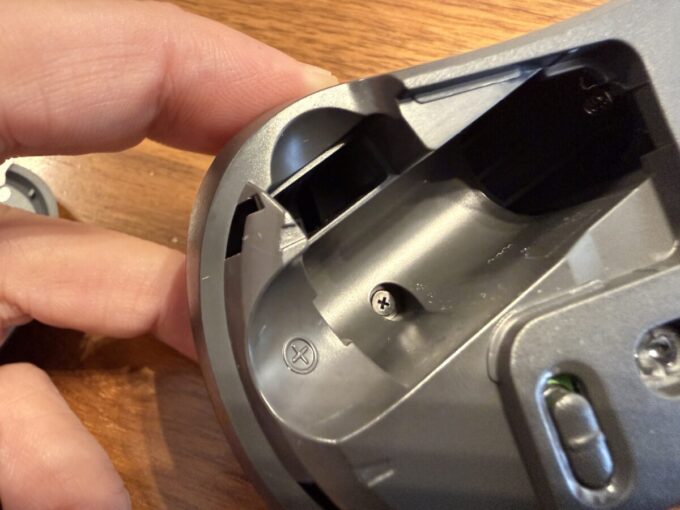
今回のマウスは、電池スペースの中にネジがありました。
手順は次の通りです。
①電池カバーを外す
まず電池カバーを外します。
②固定ネジを外す
電池スペースの中にあるネジをドライバーで外します。


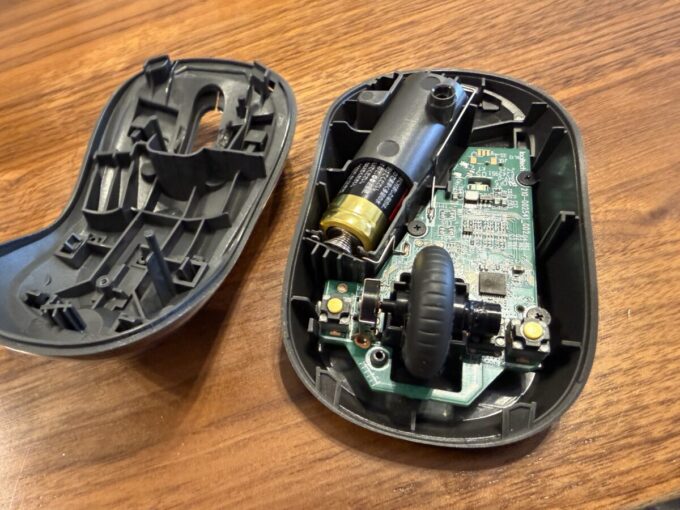
③マウスを開く
ネジを外すと、マウスの上部カバーが外れます。
内部の基板とスイッチが見える状態になります。
無水エタノールで接点を掃除する
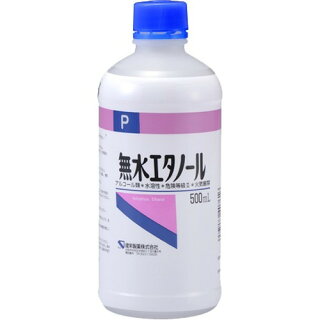
今回は無水エタノールを使用しました。
接点復活剤があればそれでもOKです。


用意するもの
・無水エタノール
・ティッシュ
・ドライバー
掃除の手順
①ティッシュに無水エタノールを染み込ませる
②内部の油汚れを拭き取る
③クリックのスイッチ部分にエタノールをしみ込ませる
アルコールが内部に入り、油脂を溶かして接点の接触を改善してくれます。
修理結果|クリックが正常に復活
掃除後に電池を入れてクリックしてみると、パソコン上で正常に動作するようになりました。
十分に動作を確認したあと、
・マウスを組み立てる
・ネジを締める
これで作業完了です。
マウスを買い替えずに済みました。
注意点|普通のアルコールは使えない
掃除に使うアルコールは注意が必要です。
普通の消毒アルコールは水分が含まれているため、接点掃除には向きません。
使用するなら次のどちらかがおすすめです。
・無水エタノール(薬局で購入可能)
・接点復活スプレー(ホームセンター)
マウスのクリック不良は修理できることが多い
マウスのクリックが効かなくなると、すぐに買い替えてしまいがちですが、実は
汚れが原因であることが非常に多い
です。
掃除だけで直るケースも多いので、買い替える前に一度試してみると良いと思います。
よくある質問(Q&A)
Q. マウスのクリックが効かないのは故障ですか?
汚れや接点不良が原因の場合も多く、掃除で改善することがあります。
Q. 接点復活剤は必要ですか?
無水エタノールでも代用できます。
ただし普通のアルコールは水分が多いためおすすめできません。
Q. マウスは分解しても大丈夫ですか?
メーカー保証は受けられなくなる可能性があります。
自己責任で作業してください。


コメント