自宅のWi-Fiルーターを設定しようと思い、管理画面を開こうとしたらログインできない……。
実は私も先日、Buffalo製ルーターの管理画面に入れず、とても焦りました。
プロバイダーのパスワード変更が必要になり、「ルーターの設定も変更しなければならないかも」と思ったのですが、管理画面へログインできないのです。
最終的には無事に解決できました。
今回は、その経験をもとに「ルーターの管理画面に入れないときに確認すべきこと」をまとめます。
まず確認すること
まずは管理画面そのものが表示されるか確認しましょう。
Buffaloの場合はブラウザで

へアクセスします。
ログイン画面が表示されれば、ルーターとの通信は正常です。
表示されない場合は、
- Wi-Fiに接続されているか
- LANケーブルで接続しているか
- IPアドレスが違う機種ではないか
などを確認します。
ユーザー名・パスワードを確認する
管理画面が表示されてもログインできない場合は、ユーザー名やパスワードを確認します。
Buffaloの多くの機種では、
* 本体底面
* セットアップカード
に初期のログイン情報が書かれています。これ重要です!
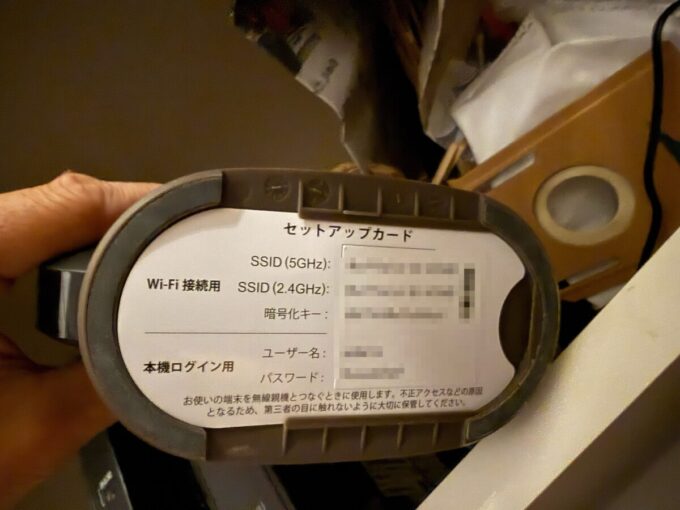
本体底面に書かれた初期パスワードの存在をすっかり忘れていました。
入力してみると、あっさりログインできました。
「ロックされた」と思っていても、一時的なことが多い
私は以前、パスワードを変更したと勘違いして、何度もパスワードを間違えてしまい、管理画面がロックされてしまったことがあります。
「もうロックされて管理画面には入れない」
と思い込んでいました。
しかし、実際には一定時間経過後に再度ログインできる状態になっていました。
何度も続けて入力せず、少し時間を置いてから再挑戦してみることをおすすめします。
それでも入れない場合
どうしても管理画面へログインできない場合は、ルーターを初期化する方法があります。
ただし、初期化すると、
- Wi-Fi名(SSID)
- Wi-Fiパスワード
- 各種設定
などが初期状態に戻ります。
初期化前には現在の設定を確認し、必要な情報を控えておきましょう。
IPv6なら設定変更が不要な場合も
私が焦った理由は、プロバイダーのログインパスワード変更に合わせて、ルーターの設定も変更しなければならないと思ったからです。
しかし調べてみると、我が家はIPv6接続でした。
PPPoE接続とは異なり、IPv6ではプロバイダーのログインパスワードをルーターへ設定する必要がありません。
そのため、ルーター側は何も変更せずに済みました。
最近契約した光回線ではIPv6接続になっている家庭も多いため、一度確認してみるとよいでしょう。
管理画面へ入れたらやっておきたいこと
せっかく管理画面へ入れたなら、この機会に次のことをおすすめします。
- 管理画面のパスワードを安全なものへ変更する
- パスワードをパスワード管理アプリなどへ保存する
- ファームウェアを最新版へ更新する
これだけで、次回トラブルが起きても安心です。
まとめ
ルーターの管理画面へ入れなくなると、「もうどうにもならない」と思ってしまいがちです。
しかし、多くの場合は、
- 本体底面の初期パスワードを確認する
- 少し時間を置いて再挑戦する
- 接続方式(PPPoEかIPv6か)を確認する
ことで解決できます。
私も今回、ChatGPTと一緒に一つずつ確認していったことで、無事に原因を特定し、ネットを止めることなく解決できました。
焦って初期化する前に、まずは一つずつ確認してみることをおすすめします。

コメント