

私の会社のサイト(smalllife.co.jp)を、WordPressからEmDashに引っ越しました。
EmDashとは、Cloudflareが作ったオープンソースのCMS(ホームページを更新するための仕組み)です。
難しい作業はAI(Claude Code)に任せ、私がしたのは、画面での確認とボタンの操作が中心でした。
この記事では、実際の画面を使って、引っ越しの手順を順番にまとめます。
EmDashはCloudflareの上で動く
EmDashは、Cloudflare Workersという、Cloudflareのサーバーの上で動きます。
記事の文章はD1(データベース)に、画像はR2(ファイルの置き場)に保存されます。
PHPで動くレンタルサーバーには置けないので、引っ越し先はCloudflareになります。
また、WordPressのテーマやプラグインは移りません。
記事や固定ページの中身は取り込めますが、見た目は作り直しになります。
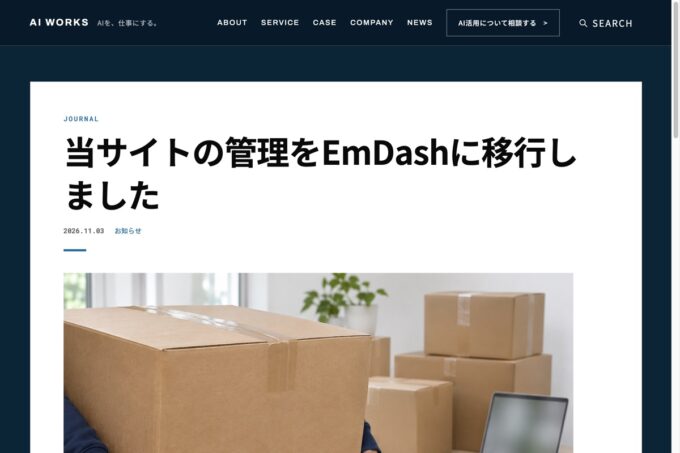
引っ越した理由は、サイトの記事「当サイトの管理をEmDashに移行しました」に書きました。
全体の流れは3つの段階に分けた
一度に全部を切り替えると、失敗したときに戻すのが大変です。
そこで、次の3つの段階に分けて進めました。
- 段階A:EmDashをCloudflareに置き、仮のアドレス(〜.workers.dev)で動かす
- 段階B:ドメインの住所録(DNS)を、Cloudflareに移す
- 段階C:smalllife.co.jpを、WordPressからEmDashに切り替える
段階Cまでは、今までのWordPressのサイトがそのまま表示されています。
WordPressは消さずに残しておくので、何かあれば元に戻せます。
用意したもの
- Cloudflareのアカウント:無料プランで作りました
- クレジットカード:画像の置き場(R2)を使い始めるときに登録が必要です。無料の範囲なら0円です
- WordPressの管理画面:記事を書き出すために使います
- ドメインを買った会社の管理画面:私の場合はバリュードメインです
- MacとClaude Code:プログラムの作業を頼むAIです
手順1:EmDashを作ってCloudflareに置く(AIに任せた)
ここはプログラムの作業なので、Claude Codeに任せました。
頼んだのは、次のような内容です。
今のWordPressのサイトを、EmDashに引っ越したい。Cloudflare Workersで動かす前提で、作業用のフォルダにEmDashを用意して、Cloudflareに仮公開してほしい。本番のWordPressとDNSとメールは、切り替えの直前まで触らないで。
途中で、Cloudflareへのログインを求められます。
ブラウザに許可の画面が出るので、自分で「許可」を押します。
あとはAIが、次のコマンドで公開まで進めてくれました。
|
1 |
npm run deploy |
このとき、データベース(D1)・画像の置き場(R2)・ログイン情報の置き場(KV)が、自動で作られました。
終わると、「〜.workers.dev」で終わる仮のアドレスで、EmDashが開けるようになります。
手順2:管理者のアカウントを作る
仮のアドレスの最後に「/_emdash/admin/」を付けて開くと、最初の設定画面が出ます。
注意したいのは、最初にこの設定を終えた人が、サイトの管理者になることです。
公開したら、すぐに自分で作っておきましょう。
1つめの画面では、サイトの名前とキャッチフレーズを入れます。
WordPressから記事を取り込むので、始め方は「Empty site」(空のサイト)を選びました。
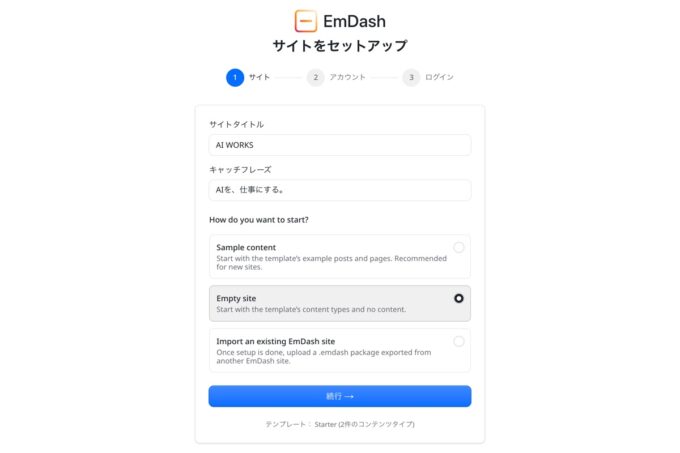
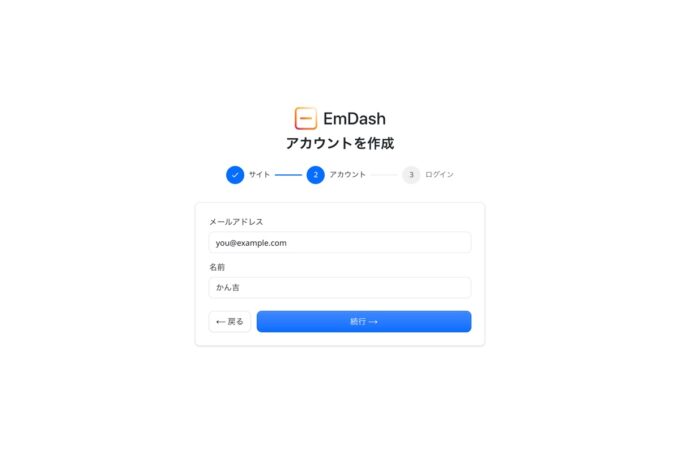
2つめの画面では、メールアドレスと名前を入れます。
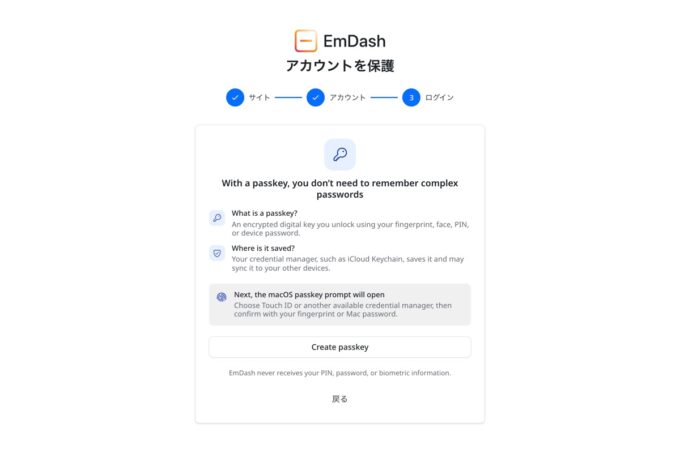
3つめの画面で、パスキーを作ります。
パスキーとは、パスワードの代わりに、指紋やMacのパスワードでログインする仕組みです。
「Create passkey」を押し、Macに出る画面で指紋などを確かめれば完了です。
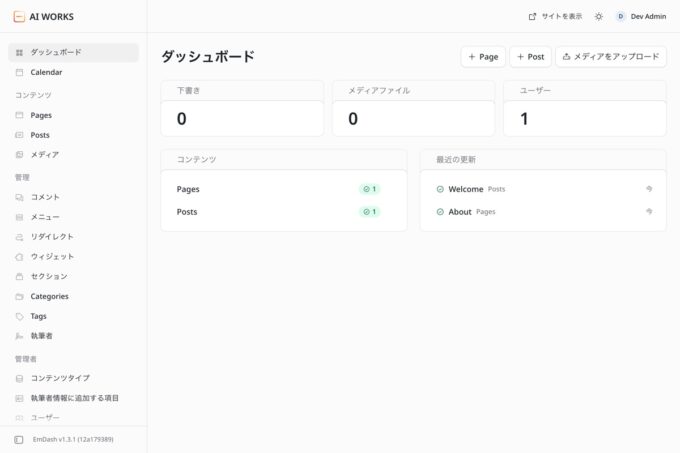
ログインすると、管理画面のダッシュボードが開きます。
なお、パスキーは作ったときのアドレスでしか使えません。
あとでドメインを切り替えたら、新しいアドレス用のパスキーを作り直します(手順8)。
手順3:WordPressの記事を書き出す
次は、WordPressの記事を1つのファイルにまとめて書き出します。
- WordPressの管理画面にログインする
- 左のメニューで「ツール」→「エクスポート」を開く
- 「すべてのコンテンツ」を選ぶ
- 「エクスポートファイルをダウンロード」を押す
「.xml」で終わるファイルがダウンロードされます。
画像そのものはこのファイルに入っていません。
取り込むときに、EmDashがWordPressのサイトから画像を取りに行きます。
そのため、取り込みが終わるまでは、WordPressのサイトを止めないでください。
手順4:EmDashに記事を取り込む
EmDashの管理画面で、左のメニューの「インポート」を開きます。
いちばん下の「WordPressのエクスポートファイルをアップロード」に、手順3のファイルをドラッグします。
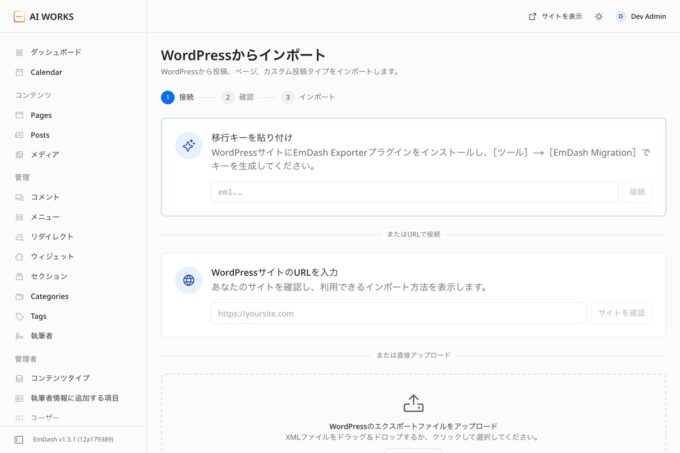
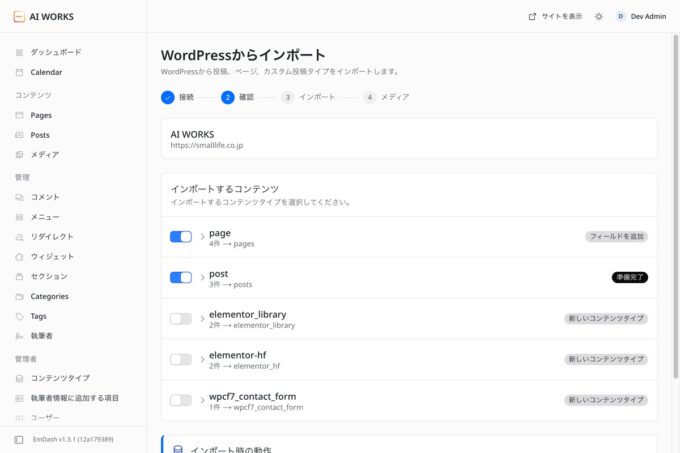
取り込む中身の一覧が出ます。
記事(post)と固定ページ(page)だけをオンにし、Elementorやお問い合わせフォームの部品はオフにしました。
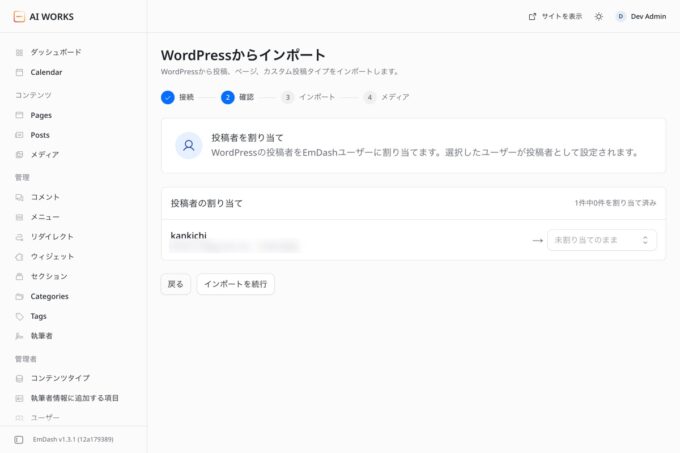
次に、WordPressの投稿者を、EmDashのどのユーザーにするかを選びます。
右の欄で自分のアカウントを選び、「インポートを続行」を押します。
最後に、画像の取り込みです。
「メディアをインポート」を押すと、WordPressのサイトから画像を取ってきて、記事の中の画像のアドレスも書き換えてくれます。
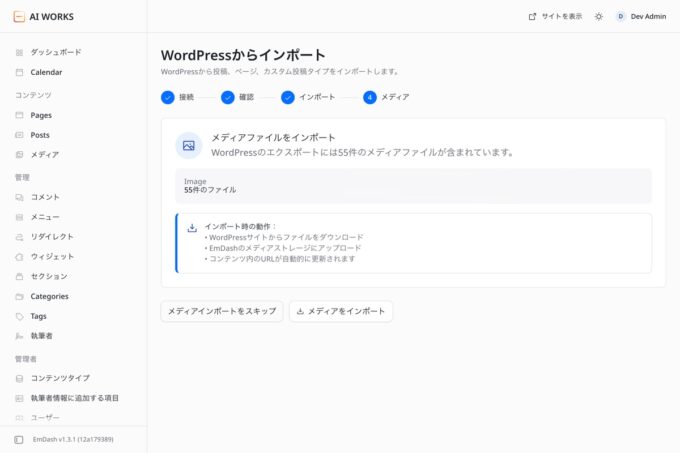
私の場合、画像の取り込みは途中で何度も止まりました。
Cloudflareの無料プランには、1回の処理に使える時間の上限があるためです。
2〜3分ほど待ってから「メディアをインポート」を押し直すと、続きから進みました。
取り込み済みの画像は飛ばされるので、何度押し直しても大丈夫です。
最終的に、55件中53件の画像が入りました(残りの2件は、中身が同じ画像だったとみられます)。
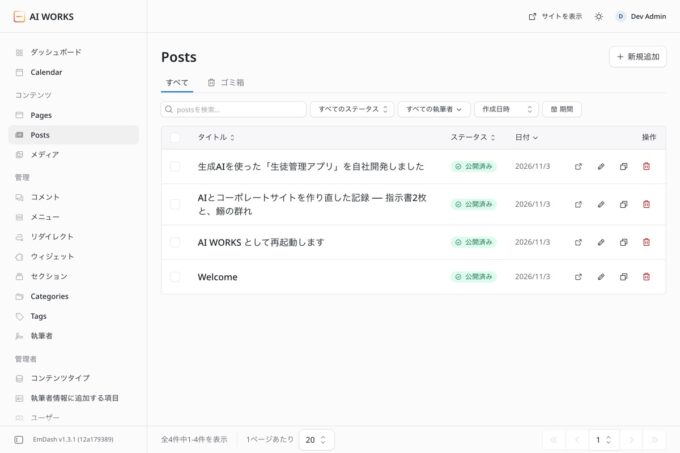
取り込んだ記事は、「Posts」の一覧で確かめられます。
手順5:見た目とページを作り直す(AIに任せた)
テーマは移らないので、見た目はAIに作り直してもらいました。
今のWordPressのテーマのファイルを渡して、同じ見た目になるように写してもらう形です。
このほかに、次のものもAIに作ってもらいました。
- Elementorで作ったページ:取り込むと文章だけになるので、3ページを作り直した
- お問い合わせフォーム:WordPressのプラグインは移らないので、作り直した
- RSS:わかったブログのトップページが、このサイトのRSSを読んでいるので、同じアドレスで出るようにした
- 古いアドレスの転送:WordPressにしかなかったページのアドレスを、新しいページに転送するようにした
お問い合わせフォームのメールは、少しつまずきました。
最初は、Cloudflareから直接エックスサーバーのメールの仕組みで送ろうとしましたが、エックスサーバー側に受け付けてもらえないことがありました。
そこで、エックスサーバーに小さな中継用のプログラム(PHP)を置き、そこからメールを送る形に変えました。
ここまでは、すべて仮のアドレスでの作業です。
本番のサイトは、まだWordPressのままです。
手順6:DNSをCloudflareに移す

DNSとは、「このドメインのサイトやメールは、どのサーバーにあるか」を書いた住所録のようなものです。
EmDashを自分のドメインで表示するには、この住所録をCloudflareで管理する必要があります。
この段階では、住所録の置き場所を移すだけです。
中身は同じなので、サイトもメールも今までどおり動きます。
- Cloudflareの管理画面で、ドメインを追加する(無料プランを選ぶ)
- 今の住所録(DNSの記録)を、Cloudflareにすべて写す
- 写した記録は、すべて「DNSのみ」(グレーの雲)にする
- Cloudflareが教えてくれるネームサーバー2つを控える
- ドメインを買った会社の管理画面で、ネームサーバーをその2つに替える
- Cloudflareの管理画面で、ドメインが「有効」になるのを待つ
今の記録を写すところは、AIに一覧のファイルを作ってもらい、Cloudflareの「インポート」で読み込みました。
Cloudflareの答えと、今のサーバーの答えが同じになっているかも、AIに確かめてもらいました。
ネームサーバーの切り替えには、最大で1日ほどかかります。
その間も、どちらの住所録も同じ中身なので、困ることはありません。
手順7:メールの行き先を先に分けておく

ここは、いちばん大事なところです。
私のドメインでは、メールの受け取り先(MX)が、サイトと同じ「smalllife.co.jp」を指していました。
このままサイトをEmDashに切り替えると、メールまでCloudflareに届こうとして、受け取れなくなります。
そこで、切り替えの前に、メール専用の名前を作りました。
- CloudflareのDNSに「mail.smalllife.co.jp」を足し、エックスサーバーを指すようにする(DNSのみ)
- メールの受け取り先(MX)を、「smalllife.co.jp」から「mail.smalllife.co.jp」に替える
- メールソフトのサーバー名が「smalllife.co.jp」になっていたら、エックスサーバーのサーバー名に替える
- メールの送受信を試す
私の場合、メールソフトのサーバー名は、すでにエックスサーバーのサーバー名になっていました。
手順8:smalllife.co.jpをEmDashに切り替える
いよいよ本番の切り替えです。
- CloudflareのDNSで、smalllife.co.jpとwwwの記録(エックスサーバーを指していたもの)を消す
- メール・サブドメインなど、ほかの記録は消さない
- EmDashの設定に自分のドメインを書き足して、もう一度公開する
3つめはAIに頼みました。
設定ファイルに書き足したのは、次の部分です。
|
1 2 3 4 |
"routes": [ { "pattern": "smalllife.co.jp", "custom_domain": true }, { "pattern": "www.smalllife.co.jp", "custom_domain": true } ], |
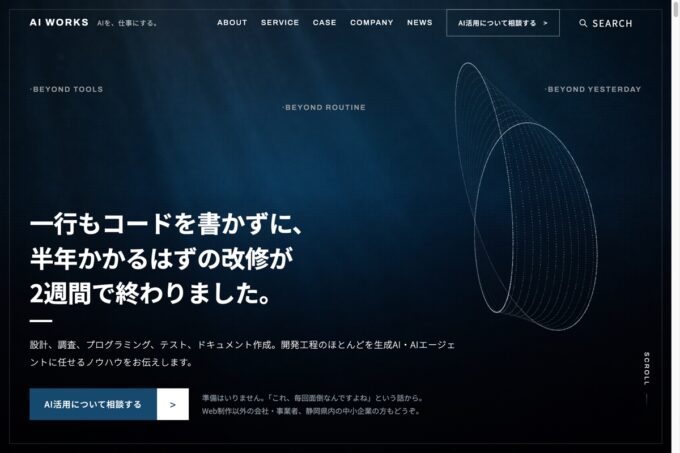
公開すると、CloudflareがDNSの記録とSSL証明書(https)を自動で作ってくれます。
サイトが表示されなかったのは、1〜2分ほどでした。
切り替えたら、管理画面のパスキーを作り直します。
- 仮のアドレスの管理画面にログインしたまま、「設定」→「一般」で、新しいアドレスに移る操作をする
- 新しいアドレス(smalllife.co.jp)の管理画面で、「設定」→「セキュリティ」からパスキーを作る
これで、https://smalllife.co.jp/_emdash/admin/ からログインできるようになりました。
切り替えたあとに確かめたこと
切り替えたあとは、次のことを1つずつ確かめました。
- トップページ・記事・固定ページが開く
- wwwの付いたアドレスが、付いていないアドレスに転送される
- お問い合わせフォームから送ったメールが届く
- 会社のメールが送れて、受け取れる
- 同じドメインの別のサイト(サブドメイン)が、今までどおり開く
- アクセス解析のタグが読み込まれている
- わかったブログのトップページに、新しい記事が出る
わかったブログに記事が出なかったときは、わかったブログがWordPressのタグ別のRSSを読んでいたことが原因でした。
EmDashにも同じアドレスのRSSを作ってもらい、表示されるようになりました。
記事はEmDashの編集画面で書く
切り替えたあとは、記事をEmDashの管理画面で書いています。
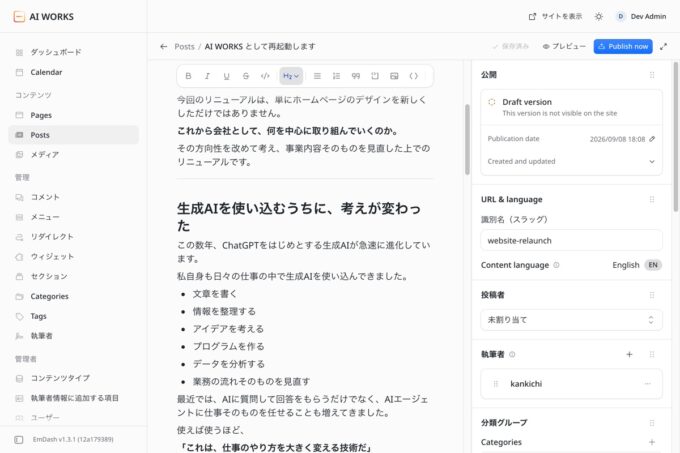
左のメニューの「Posts」から「新規追加」を押すと、編集画面が開きます。
見出しや箇条書きは、上のボタンから入れられます。
私のサイトでは、本文の空の行で「—」と打つと区切り線が入り、そこより前が記事の概要文になるようにしています。
これはEmDashに元からある機能ではなく、AIに足してもらった仕組みです。
うまくいかなければ元に戻せる
WordPressは、エックスサーバーに残したままです。
もし問題が起きたら、次の手順で数分で元に戻せます。
- EmDashの設定から、自分のドメインを外して公開し直す
- CloudflareのDNSに、smalllife.co.jpとwwwの記録を、エックスサーバーを指す形で作り直す(DNSのみ)
戻せる道を残しておいたので、切り替えの日も落ち着いて作業できました。
まとめ
WordPressからEmDashへの引っ越しは、3つの段階に分けて進めました。
プログラムの作業はAIに任せ、私はアカウント作成・書き出し・取り込み・ネームサーバーの変更など、画面での操作を担当しました。
これから引っ越す方は、次の3つを押さえておくと安心です。
- まずは仮のアドレスで動かし、本番は最後に切り替える
- メールの受け取り先(MX)を、切り替えの前に分けておく
- WordPressは消さずに残し、いつでも戻せるようにしておく

コメント