マラソン大会で走りながら撮った3時間51分の動画を、AIに編集してもらいました。
できあがったのは、テロップや音楽、効果音の入った12分ほどの編集版です。
去年は自分で編集して丸一日かかりましたが、今年は私が手を動かしたのは30分くらいでした。
AIに映像はほとんど見せず、音声を文字にしたものと、私の記憶を手がかりに編集してもらったのがポイントです。
今回編集してもらった動画↓
4時間近い動画を、短い編集版にしたかった
私は、ランニングのYouTubeチャンネルを運営しています。

マラソン大会では頭にカメラを付けて走り、スタートからゴールまでをそのまま載せた「無編集版」と、見どころをまとめた「編集版」を投稿しています。
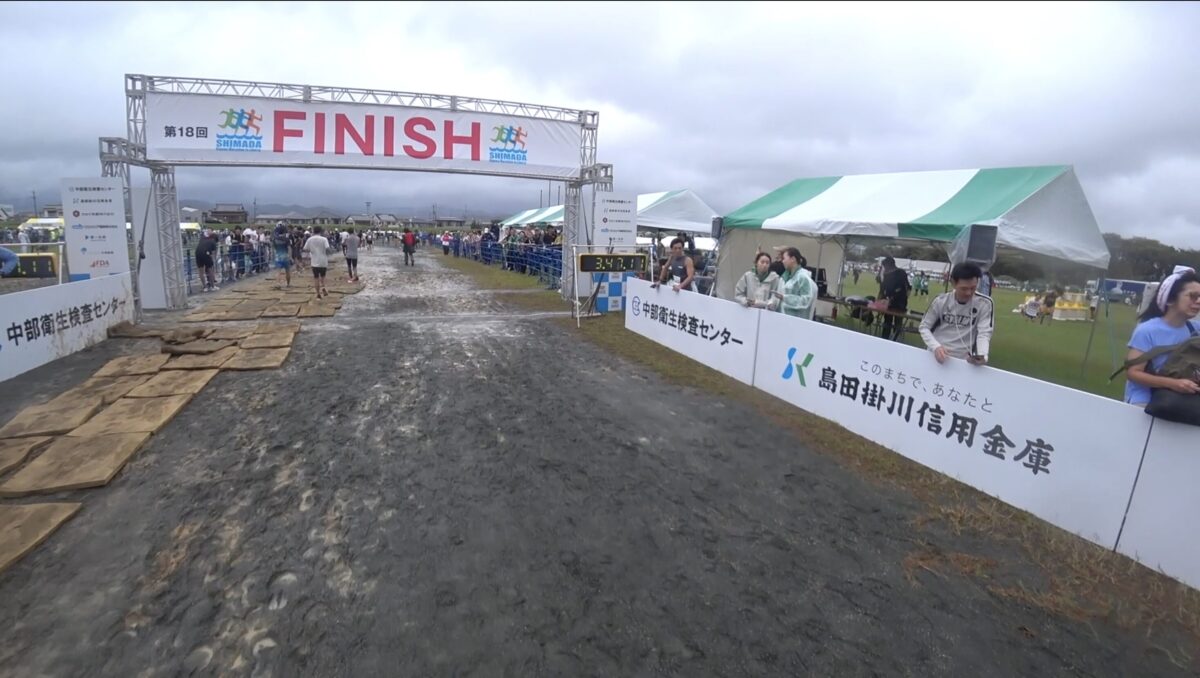
今回走ったのは、2026年10月25日の「しまだ大井川マラソン」です。
雨と向かい風の中でしたが、3時間45分35秒でゴールし、目標だった4時間切り(サブ4)を達成できました。
無編集版は、走り終えた翌日に公開しました。
問題は編集版です。
4時間近い動画から見どころを探し、切り出して、文字を入れていく作業は、去年は丸一日かかりました。
そこで今年は、この作業をAIに頼んでみることにしたのです。
使ったのは、パソコンの中で作業してくれるAI
頼んだ相手は「Claude Code(クロード・コード)」です。
チャットで話しかけると、パソコンの中のファイルを読んだり、ソフトを動かしたりして、作業を代わりに進めてくれるAIです。
こうしたAIは「AIエージェント」とも呼ばれます。
動画の切り出しやつなぎ合わせも、Macに入っている動画処理のソフトを、AIが動かして行いました。
AIには映像をほとんど見せないことにした
最初に気になったのは、AIの使用量です。
私が使っているプランには、1週間に使える量の上限があります。
AIに画像を見せると、文字に比べて多くの量を使います。
4時間近い動画をAIに見せていたら、すぐに上限に届いてしまいます。
そこで、AIには映像を見せず、「音声を文字にしたもの」と「私の記憶」で場面を探してもらうことにしました。
音声を文字にする作業は、AIの使用量を使わないMacの中のソフトが行います。ClaudeCodeが「MLX Whisper」というアプリを自分でインストールしました。
AIは、その文字の中から「10キロ」「ゴール」などの言葉を探すだけです。
見た目の確認も、縮小したコマを何枚か並べた画像を見る程度にとどめました。
結果として、編集版づくりで使った利用枠は、1週間の上限の1〜2割ほどの見込みどおりに収まりました。
全体の流れは6つのステップだった
実際の作業は、次の流れで進みました。
- 音声を文字にする:AIがMacのソフト(MLX Whisper)を動かし、4時間近い動画の音声を、時刻付きの文字にしました(約17分)
- 見どころの時刻を探す:文字の中から「〇キロ」などの言葉を探し、見つからない地点は、10キロごとの通過タイムから計算しました
- 確認用の動画を作る:見つけた22か所の前後だけをつないだ、48分の確認用動画をAIが作りました
- 私が場面とひと言を返す:確認用動画を見て、使いたい場面の時刻と、入れたい文字をチャットで送りました
- 編集版を書き出す:テロップ、10キロごとのタイム表示、効果音、音楽、打ち上げの写真まで入れた編集版を、AIが作りました(ffmpegやswift)
- 直してもらう:見て気になったところをチャットで伝え、5回ほど直してもらいました
最後の編集版は11分48秒になりました。
16キロのフルーツステーション、33キロの大きな給水所、沿道の応援、ゴール後のビールと打ち上げまで、大会の楽しさを詰め込めました。
通過するたびに、画面の左上に10キロごとのタイムが1行ずつ増えていくテロップ表示も、去年の編集版と同じ見た目で入れてもらいました。
私がやったのは「場面選び」と「ひと言」だけだった
レースの前後のことや、見せたい場面は、走った本人にしか分かりません。
そこだけは、私が担当しました。
確認用動画を見ながら、たとえば次のような形で、時刻とコメントを送りました。
1:32:47-1:33:28 フルーツステーション…
時刻だけを書いた場面は、その時刻から5秒間を使う、という決まりにしてもらいました。
これで、細かい長さを考えなくても、時刻を並べるだけで済みます。
動画の冒頭に入れる「今回のレースにあたって」の文章(春のけが、夏の走り込み、直前の風邪など)も、私が送り、AIが短く整えてくれました。
編集版ができあがるまでは3〜4時間かかりましたが、私が実際に作業したのは30分くらいで、あとは待ち時間でした。
待っている間は、ほかのことをしていられます。
コツ1:レース中に声で情報を残しておく
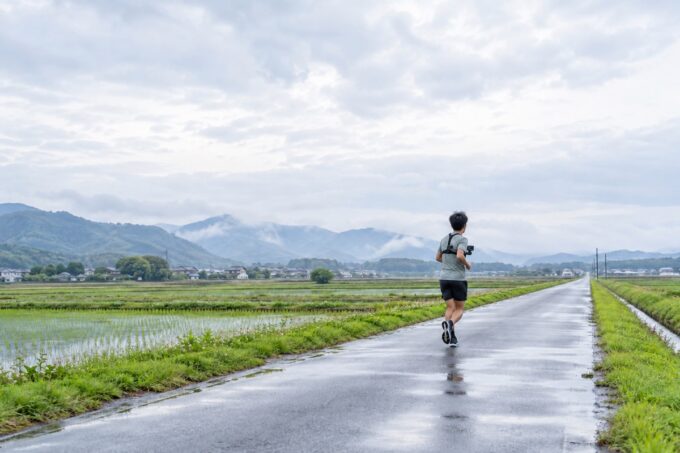
やってみて分かった一番のコツは、走りながら声に出しておくことです。
AIは音声を文字にしたものから場面を探すので、声に出した場面ほど見つけやすくなります。
たとえば、次のようなことを言っておくとよいと思います。
- 距離の区切り:10キロごと、5キロごと、中間点、折り返しなど
- タイム:時計を見て、通過タイムを読み上げる
- 人や場所:知り合いとすれ違ったとき、名物の給水所や応援のポイント
逆に、知り合いとの短い会話や、給水所での一言は、文字にしたときに抜け落ちることが多くありました。
そうした場面は、「何キロあたりだったか」を私が伝えて、確認用動画に入れてもらいました。
コツ2:カットは少し早めから始める
もう一つのコツは、場面を切り出すときに、少し早めから始めることです。
走りながら撮っているので、カメラはどんどん前に進んでいます。
「この看板が見えたところから」と思って時刻を書くと、実際にはもう通り過ぎかけていることがあります。
直しのときも、「この場面はもう3秒前から」という伝え方が多くなりました。
最初から数秒早めに書いておくと、直しの回数を減らせます。
直しは、見たままを短く伝えるだけで大丈夫でした。
実際に送ったのは、たとえば次のような内容です。
- タイムの表示の文字を、0.8倍の大きさに
- スタートの効果音を、もっと大きく
- この場面のテロップに、絵文字を付けて
- この場面は、もう3秒前から
AIは、直した場面だけを作り直すので、2回目以降の書き出しは短い時間で済みました。
コツ3:作業の記録をファイルに残してもらう
編集は、1回の会話では終わりません。
会話が長くなると、AIの使用量も増えていきます。
そこで、作業が一区切りつくたびに、AIに「どこまで進んだか」「次に何をするか」をファイルに書いてもらいました。
こうしておくと、会話を新しく始めても、そのファイルを読んでもらえば続きから再開できます。
直しのやりとりで決まった好みも、ここに残っていきます。
困ったことは、雨音と音楽と音のずれだった
うまくいかなかったこともあります。
- YouTubeの自動字幕がなかった:最初は、公開済みの無編集版に付く自動字幕を使う予定でした。ところが、長くて雨音や歓声の多い動画には、自動字幕が作られていませんでした。そのため、Macの中で音声を文字にする方法に切り替えました
- 雨音が、ありもしない言葉になった:雨音や歓声の区間で、「おやすみなさい」など、言っていない文が出てきました。AIは、声が大きくなった区間だけを選んで文字にし直し、短い発言も拾えるようにしてくれました
- 会場の音楽が使えなかった:スタート前の会場では音楽が流れていて、無編集版ではYouTubeに音が加工されていました。編集版では、その区間の音を消して、別の音楽に差し替えました
- 効果音が前にずれた:ゴールの効果音が聞こえない、という問題が起きました。AIが原因を調べると、場面をつなぐたびに音の時刻が少しずつずれ、ゴールでは1.5秒ほど早く鳴っていたのです。原因が分かったので、すぐに直してもらえました
ほかにも、動画に文字を入れる機能がMacのソフトに入っていなかった、という問題がありました。
このときは、AIが文字を画像として作り、動画に重ねるという方法を自分で考えてくれました。
新しいソフトを追加で入れる必要もありませんでした。
一方で、AIは編集版を通して見たり聞いたりしているわけではありません。
最後に通して確認するのは、自分の役目です。
縦動画とYouTubeの設定まで任せられた
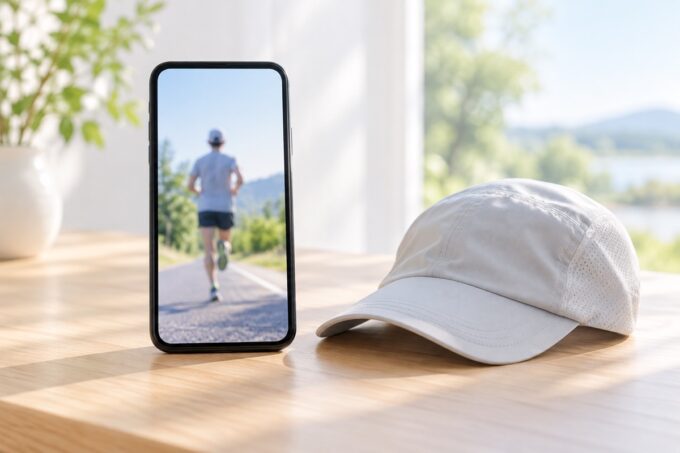
編集版ができたあとは、スマートフォン向けの縦動画も作ってもらいました。
YouTubeショートなど向けの57秒版と、Instagram向けの2分30秒版です。
YouTubeへの投稿も、タイトルや説明文、サムネイル、動画の最後に出す「次の動画」の設定まで、AIが進めてくれました。
ただし、いきなり公開はせず、まず非公開でアップロードしてもらいました。
YouTubeの著作権のチェックが終わるのを待ち、問題がないことを確かめてから公開しています。
できあがった動画は、こちらです。
次のレースのために、手順を保存した
最後に、今回の作業の流れを、AI用の「手順書」として保存してもらいました。
Claude Codeでは、こうした手順書を「スキル」と呼びます。
作業の流れのほか、私の好み(テロップの見た目、効果音を鳴らす場所、音楽の音量など)や、今回つまずいたところと直し方も書いてあります。
次のレースでは「レースの動画を編集して」と頼むだけで、同じ流れで進めてもらえるはずです。
今回のように、つまずきを一から調べ直す必要もありません。
今回編集してもらった動画↓
まとめ
3時間51分のマラソン動画を、AIに12分の編集版にしてもらいました。
AIに映像はほとんど見せず、音声を文字にしたものと私の記憶で場面を探したので、使用量も抑えられました。
去年は丸一日かかった編集が、今年は私の作業30分ほどで済みました。
これからレース動画をAIに編集してもらう方は、次の3つを意識すると進めやすいと思います。
- 走りながら話す:距離の区切りやタイム、人や場所を声に出しておく
- 少し早めに切る:前に進んでいる分、場面の時刻は数秒早めに書く
- 最後は自分で見る:AIは通して見ていないので、公開前に自分で確認する
実際にはffmpegやswift、Remotionなどのアプリを使い倒してます。その辺の詳細は次回移行の動画で!
コメント