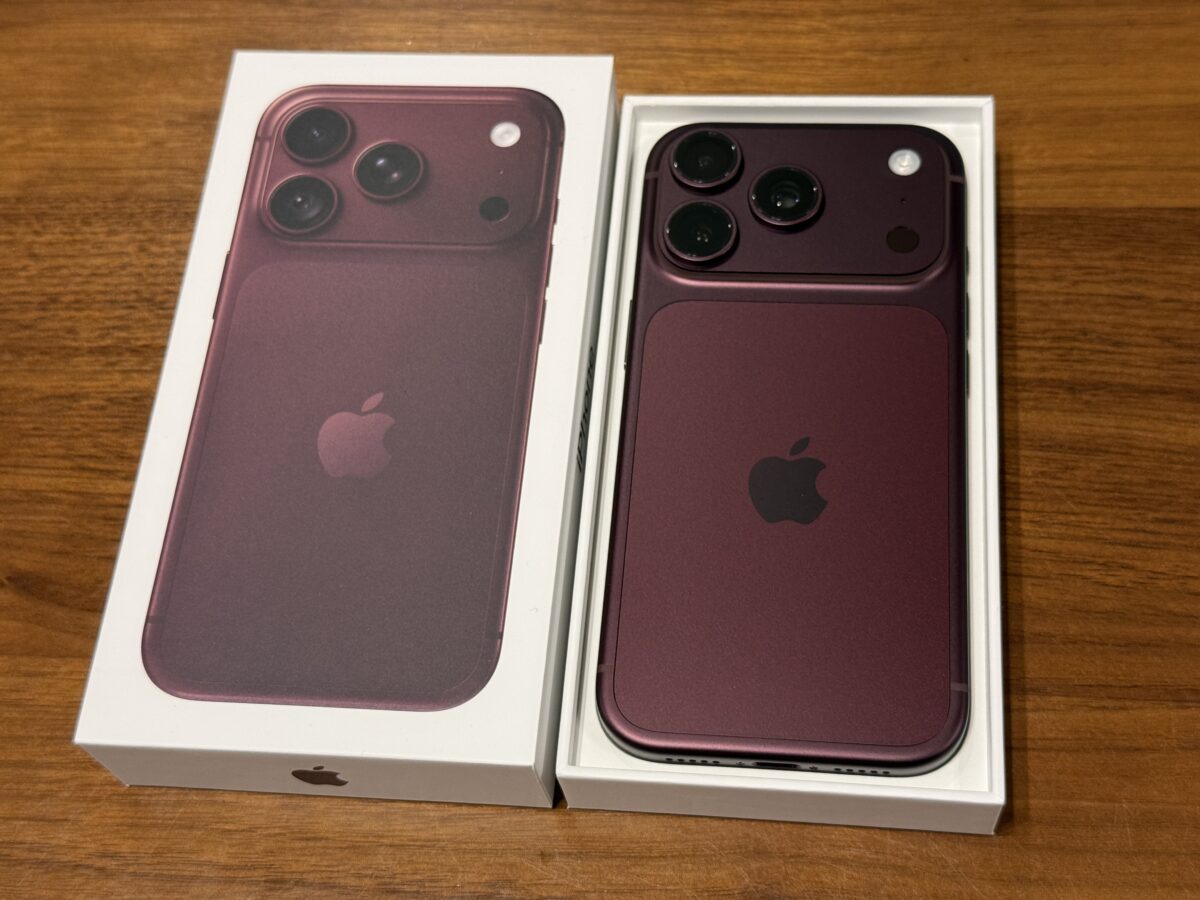
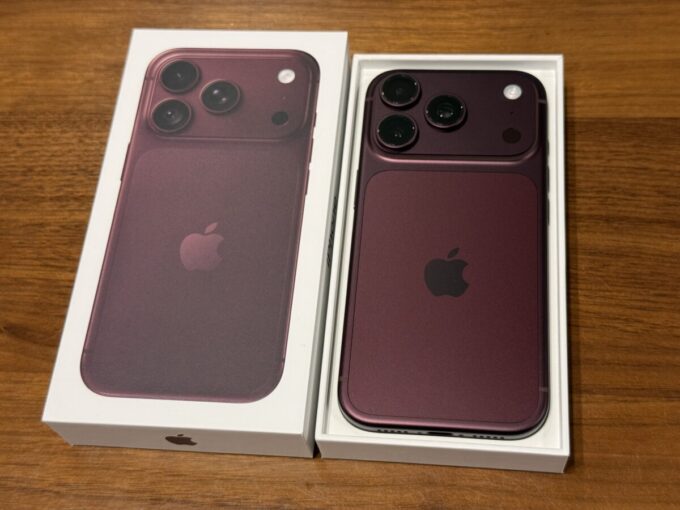
iPhone 18 Proが届きました。
これまで使っていたのはiPhone 16 Pro。データ移行自体は、いつもの「クイックスタート」でサクッと終わるだろうと思っていました。
ところが今回は、ひとつ大きな違いがありました。iPhone 16 Proでは物理SIMを使っていたのですが、iPhone 18 ProではeSIMになります。回線はahamo。Apple Storeで注文する際に、現在利用しているdocomo/ahamo回線を指定して購入していました。
このeSIMの設定で、思いのほかハマってしまいました。
最終的には無事に、
- iPhone 16 Pro → iPhone 18 Proのデータ移行
- ahamoの物理SIM → eSIM移行
まで完了しました。同じように迷う方がいそうなので、今回の流れを残しておきます。
- まずクイックスタートを始めたら、いきなり詰まった
- ドコモからSMSで「確認コード」が届いていた
- 確認コードを入力しても、なぜか進まない
- いったんiPhone 18 Proを強制再起動
- 再起動後、ソフトウェアアップデートが始まった
- 2回目はeSIM設定を「あとで」にしたら、抜けられた
- まずデータ移行を全部終わらせた
- データ移行後にeSIMを設定したら、あっさり成功した
- 今回うまくいった手順を振り返ると
- 「クイックスタート」と「eSIMクイック転送」は別物だった
- 古いiPhoneはすぐに初期化しないほうがよさそう
- 大きなOSアップデートは、先に入れたほうがよさそう
- 結論:eSIMでハマったら、データ移行とeSIM設定を分けて考える
まずクイックスタートを始めたら、いきなり詰まった
iPhone 16 ProとiPhone 18 Proを並べました。16 Pro側に「新しいiPhoneを設定」と表示されたので、そのまま「続ける」。いつものクイックスタートです。
ところが途中で、「このiPhoneのSIMを選択してください」という画面が出ました。そのままeSIM設定を進めると、「このeSIMをダウンロードしてインストールするには、ドコモからのコードを入力してください」と表示されました。
ここで最初の「?」。そんなコード、どこにあるんだろう?と思いました。
ドコモからSMSで「確認コード」が届いていた
旧iPhone 16 ProのSMSを確認すると、NTT DOCOMOからメッセージが届いていました。そこには「NTT DOCOMOの確認コード」として6桁の数字が書かれていて、「eSIMプロファイルダウンロードで必要となる情報です」とも書かれていました。
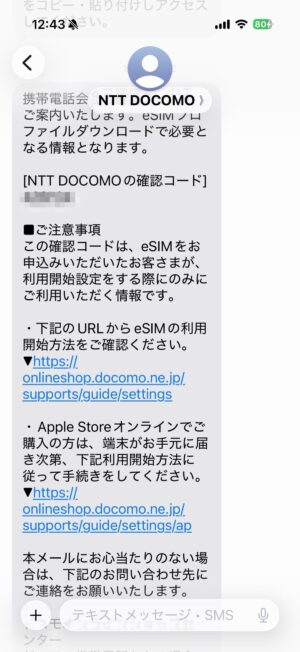
つまり、このコードを新しいiPhoneに入力すればいいようです。
SMSには、Apple Storeオンラインで購入した人向けの案内ページ(「商品到着後の設定・利用開始(開通)手続き」)も記載されていました。今回のケースでは、このページの「機種変更」の手順に従えばよさそうでした。
確認コードを入力しても、なぜか進まない
新しいiPhone 18 Proに6桁の確認コードを入力しました。「続ける」ボタンも青くなりました。
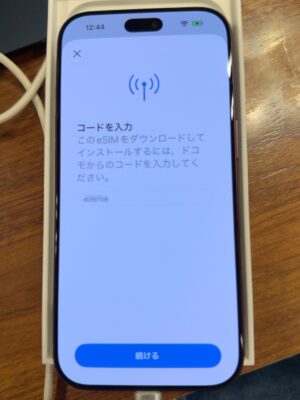
ところが、押しても何も起きません。何度押しても進みません。
左上の「×」を押すと「eSIM設定をスキップしますか?」と出るので、「スキップ」を押してみても、なぜかまたコード入力画面へ戻ってしまいます。キャンセルしても同じ。完全にループ状態になりました。
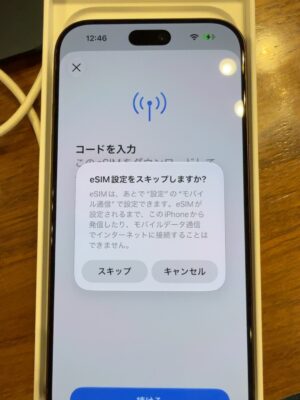
この辺りから、「これは何かがおかしいな」と思うようになりました。
いったんiPhone 18 Proを強制再起動
そこで、いったんiPhone 18 Proを再起動することにしました。
最近のiPhoneの強制再起動は、
- 音量アップを押してすぐ離す
- 音量ダウンを押してすぐ離す
- サイドボタンをAppleロゴが出るまで長押し
という操作です。カチッ→カチッ→長押し、くらいのテンポで操作するのがポイントでした。無事に再起動できました。
再起動後、ソフトウェアアップデートが始まった
再び初期設定を進めていると、今度はソフトウェアアップデートの画面になりました。
iPhone 16 ProはiOS 26.7でしたが、新しいiPhone 18 Pro側は初期状態のOSのままでした。ここでiPhone 18 ProのOSアップデートを実行しました。アップデート中はバーが表示され、その後再起動。
結果的には、このOSアップデートが今回かなり重要だったように思います。少なくとも、アップデート前はeSIM設定画面から抜けられませんでした。
2回目はeSIM設定を「あとで」にしたら、抜けられた
OSアップデート後、もう一度クイックスタートを始めました。すると再び「このiPhoneのSIMを選択してください」という画面が出ました。
ここで今回は「あとで設定」を選びました。続いて「eSIM設定をスキップしますか?」と確認されたので、「スキップ」を選択。
すると今度は無事に「データとプライバシー」の画面へ進めました。ようやくeSIM設定のループから抜けられました。
まずデータ移行を全部終わらせた
ここからは普通のクイックスタートです。iPhone 16 ProからiPhone 18 Proへデータを転送しました。転送完了後、新しいiPhone 18 Proが再起動。アプリの再ダウンロードも始まりました。
ここまで来れば、まず一安心です。
今回のポイントは、eSIMの設定とデータ移行を同時にやろうとしなかったことでした。先にデータ移行を完了させました。
データ移行後にeSIMを設定したら、あっさり成功した
データ移行が終わったあと、「設定」→「モバイル通信」を開きました。すると「以前”主回線”として使用」という表示はあるものの、「SIMなし」となっていました。
つまり、以前の回線設定情報は引き継がれているけれど、実際のeSIMはまだ入っていない状態だったようです。
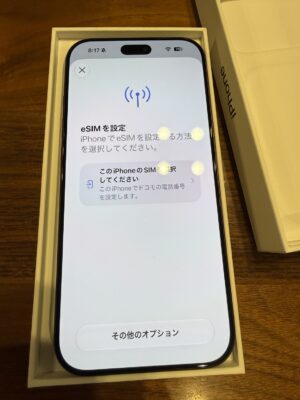
そこで「モバイル通信を設定」をタップ。次の画面で「このiPhoneのSIMを選択してください」を選択すると、「ドコモ インストール可能なeSIM」という項目が表示されました。これを選択すると、再び例の確認コード入力画面が出ました。
旧iPhone 16 Proに届いていたSMSの6桁の確認コードを入力すると、今度は無事に進みました。eSIMの設定完了。モバイル通信も利用できるようになりました。長かったです。
今回うまくいった手順を振り返ると
振り返ると、今回のケースではこの順番が一番よかったです。
- iPhone 18 Proを起動
- クイックスタート開始
- eSIM設定はいったん「あとで設定」
- 必要なら新iPhone側のOSをアップデート
- iPhone 16 Pro → 18 Proのデータ移行を完了
- 18 Proが通常起動するところまで進める
- 「設定」→「モバイル通信」→「モバイル通信を設定」
- 「ドコモ インストール可能なeSIM」を選択
- NTT DOCOMOからSMSで届いた確認コードを入力
- eSIM設定完了
少なくとも今回の環境では、初期設定の途中でeSIMまで一気に設定しようとすると詰まりました。データ移行を先に終わらせてからeSIMを設定したところ、スムーズに進みました。
「クイックスタート」と「eSIMクイック転送」は別物だった
ここも非常に紛らわしかったです。
ドコモの案内には「eSIMクイック転送はご利用できません」と書かれています。最初は「え?クイックスタート自体が使えないの?」と思ってしまいました。
しかし、iPhoneのデータを移行する「クイックスタート」と、SIM情報を旧iPhoneから新iPhoneへ移す「eSIMクイック転送」は別の機能でした。今回使えなかったのは後者。データ移行のクイックスタートは普通に利用できました。名前が似すぎていて、かなり分かりにくいと思います。
古いiPhoneはすぐに初期化しないほうがよさそう
今回、旧iPhone 16 Proを残しておいて本当によかったです。eSIM用の確認コードは、旧iPhoneにSMSで届いていました。もしデータ移行を始めたからといって、すぐ16 Proを初期化していたら面倒なことになっていたはずです。
さらに、LINE、銀行アプリ、証券アプリ、Authenticator、SuicaなどのWallet、SMS認証が必要なサービスなどもあります。新iPhoneですべて正常に使えることを確認するまでは、旧iPhoneはそのまま残しておくのがおすすめです。
大きなOSアップデートは、先に入れたほうがよさそう
当初、iPhone 16 ProはiOS 26.7でした。「わざわざiOS 27にしてから移行しなくてもいいだろう」と考えていました。実際、旧iPhone側についてはそのままで問題ありませんでした。
しかし、新しいiPhone 18 Pro側では、初期設定の途中でソフトウェアアップデートが入りました。そして、そのアップデート後からeSIM設定をスキップして先へ進めるようになりました。
因果関係までは断定できません。ただ、今回については、新iPhone側を最新OSにしたあとで状況が変わったのは事実でした。新品のiPhoneだからといって、箱から出した時点で最新OSとは限りません。セットアップ中に挙動がおかしかったら、OSアップデートを疑ってみる価値はありそうです。
結論:eSIMでハマったら、データ移行とeSIM設定を分けて考える
今回一番の教訓はこれです。iPhoneのデータ移行と、eSIMの開通は別作業として考えたほうがよさそうです。
最初は「クイックスタートの流れで全部終わるだろう」と思っていました。しかし、eSIM設定でループ。確認コードを入れても進まない。スキップしても戻る。再起動。OSアップデート。かなり紆余曲折しました。
最終的には、まずデータ移行を完了。そのあと、新しいiPhoneの「設定」からeSIMを入れる。これで解決しました。
同じように、ahamo+物理SIM+新iPhoneではeSIM+Apple Storeオンラインでdocomoを指定という条件で機種変更する方は、途中でeSIM設定に詰まっても慌てなくて大丈夫です。まず新iPhoneを最新OSにして、eSIM設定はいったん後回し。データ移行を終えてから、設定→モバイル通信でeSIMを設定する。今回については、この方法が一番スムーズでした。


コメント