
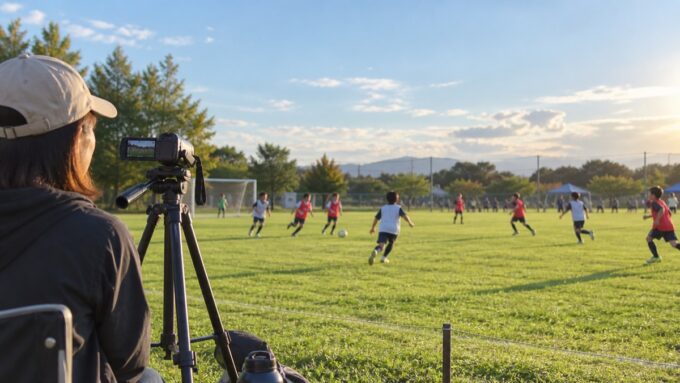
子どもたちが小学生だった頃、サッカーの試合をよく撮影して、YouTubeに保存していました。
動画のタイトルには大会名や対戦相手、日付などを入れていたのですが、数が増えるにつれて整理が追いつかなくなりました。
気がつけば、チャンネルの中には1,000本以上の動画が残っていました。
「昔のあの大会をもう一度見たい」と思っても、目的の動画にたどり着くだけで一苦労です。
そこで今回は、CodexにYouTube Studioを操作してもらい、動画を大会・年度・世代ごとの再生リストに整理してみました。
結果として、既存分も含めて33個の再生リストにまとまり、最後にはLINEやメールでそのまま送れる一覧表まで作ることができました。
この記事では、実際にやった作業の流れと、うまくいかなかったところ、そしてCodexなど、AIエージェントに頼むときのコツをまとめておきます。
※AIエージェントにお願する指示書(プロンプト)も、最後に紹介してます!
※この記事では、家族や選手のプライバシーを守るため、チャンネル名・チーム名・対戦相手・動画URL・再生リストURLなどは一部を省略・変更しています。
整理を始める前の状態
このYouTubeチャンネルは、息子たちのサッカー動画専用として使ってきました。
動画のタイトルには、だいたい次のような情報を入れていました。
- 試合日
- 大会名・リーグ名
- 対戦相手
- グラウンド名
- U-10、U-11、U-12などの年代
この「タイトルに情報を入れておく」という習慣が、今回の整理でかなり役に立ちました。
とはいえ、チャンネルの中には大会の試合だけでなく、合宿やフェスティバル、B戦、好プレー集、卒団関係の動画なども混ざっています。
タイトルだけでは大会も年代も判断できない動画もありました。
最初から全部を完璧に分類しようとすると、どうしても誤分類が増えます。
そこでまずは、大会名がはっきり分かる動画だけに対象を絞ることにしました。
最初にCodexへ伝えたこと
最初の依頼では、だいたい次のような内容を伝えました。
|
1 2 3 4 5 6 7 8 9 10 11 12 13 14 15 16 17 18 19 |
YouTubeに、子どもたちのサッカーの試合動画をたくさん保存しています。 大会やリーグ戦ごとに再生リストを作って整理したいです。 動画タイトルには、大会名、リーグ名、日付、対戦相手、 グラウンド名が記載されています。 年度単位で、次のような名前にまとめてください。 2018年度 ○○リーグ U-10 前期 2019年度 全日少 2019年度 NTT予選 2019年度 NTT県大会 翌年1月から3月に行われる大会でも、年度は大会の所属年度で分類してください。 すべての再生リストは限定公開にしてください。 まずは調査と分類案の作成だけを行い、 確認するまではYouTubeの内容を変更しないでください。 |
ポイントは、いきなり再生リストを作らせず、最初は「調査と分類案づくりだけ」にしたことです。
YouTube上のデータを変更する作業なので、次の2段階に分けました。
「動画を調査して、分類案を作る」
↓
「人間が確認してから、作成を実行する」
この進め方なら、分類ルールの認識がずれていても、大量の動画がまちがった再生リストに入ってしまうリスクを減らせます。
YouTubeへのログインは自分でやる
Codexはアプリ内のブラウザでYouTube Studioを開きます。
ただし、Googleアカウントへのログインや2段階認証は、自分で画面を操作して行います。
パスワードや認証コードをCodexに送る必要はありませんし、送ってもいけません。
ログインが済むと、CodexがYouTube Studioの動画一覧を読み取り、タイトルや公開日をもとに分類の候補を拾っていきました。
なお、ブラウザ操作の機能や画面の構成は、CodexやYouTube側のアップデートで変わることがあります。実際に試すときは、その時点で使える操作方法を確認してみてください。
まずは対象の大会を絞った
調べてもらうと、対象になりそうな動画は約870本あり、ドラフトやアップロードに失敗した分も混ざっていました。
そこで最初は、次の大会・リーグを優先しました。
- 地域リーグ
- NTT予選・県大会
- 全日少
- すこやか
- しずぎん
- バーモントカップ
- 秋のフットサル交流戦
好プレー集や卒団式など、試合以外の動画はいったん対象から外しました。
タイトルから大会を特定できない動画も、無理に振り分けず「要確認」として残しました。
途中で、大会名の表記ゆれも見つかりました。
たとえば、ある年度では「Fリーグ」と書いていた大会を、別の年度では「フットサル交流戦」と書いていたのです。
こうした名前が同じ大会を指しているのかどうかは、動画のタイトルだけでは分かりません。
そこは私が「これは同じ大会」と確認して、再生リスト名を「フットサル交流戦」に統一しました。
AIにすべてを推測させるのではなく、家族やチームにしか分からない事情は人間が補う。この作業では、そこが自分の役割でした。
年度とU年代を組み合わせて分類した
少年サッカーでは、「年度」と「U年代」の両方が大事になります。
U-10はおおむね小学4年生、U-11は小学5年生、U-12は小学6年生の年代です。
長男と次男は、自分の学年だけでなく、一つ上の学年の試合に呼ばれることもありました。
そのため、単純に「長男の動画」「次男の動画」と分けるだけでは足りませんでした。
最終的には、次の4つの世代に分けて整理しました。
- 長男の一つ上の世代
- 長男の世代
- 長男の一つ下(次男の一つ上)の世代
- 次男の世代
同じ世代でも、年度が変わればU年代は一つ上がります。
ある世代が2018年度にU-10なら、2019年度はU-11、2020年度はU-12、という具合です。
この対応関係を先に決めておくと、年度のちがう再生リストも、同じ世代としてまとめられました。
分類案を確認してから実行した
Codexが大会ごとの候補と動画数を調べたあと、再生リストの作成案を見せてもらいました。
この段階で、次のような判断を追加で伝えています。
- 大会内のフレンドリーマッチも含める
- 参考試合と思われる動画も今回は含める
- 大会名が特定できないものは触らない
- ドラフトやアップロード失敗分は除外する
- すべて限定公開にする
- 既存の再生リストも、命名ルールに合わせて名前を変更する
ここまで確認して、はじめて「実行してください」と伝えました。
Codexはまず32個の限定公開の再生リストを作り、大会名・年度・U年代・前期/後期などをもとに、動画を振り分けていきました。
一括操作は、実行して終わりではなかった
今回いちばん大事だったのが、作業のあとの監査です。
YouTube Studioでたくさんの動画を一括選択して追加したところ、画面上は操作できたように見えても、一部の動画が再生リストに反映されていないことがありました。
保存が終わる前に画面を移動してしまったことなどが原因のようです。
足りない分を追加し直したときには、同じ動画が再生リストに重複して登録されることもありました。
実際に起きたのは、次のような問題です。
- 作成したはずの空の再生リストが確定していない
- 一括追加した動画の一部しか反映されない
- 接続が途中で切れる
- 追加し直した動画が重複する
- 同じ名前の空の再生リストが重複して作られる
そこで最後に、すべての再生リストについて、次の項目を確認しました。
- 再生リスト内の総動画数
- ユニークな動画数
- 追加予定数との差
- 不足している動画
- 重複登録された動画
- 公開設定が限定公開になっているか
重複を消すときも、元の動画そのものは削除せず、再生リスト内の重複した行だけを外しました。
この確認のおかげで、不足分を追加し、重複を解消し、まちがって作られた空の再生リストも片付けることができました。
大量のブラウザ操作では、「クリックできたか」ではなく「最終的な状態が正しいか」を確かめることが欠かせないと感じました。
最終的に33個の再生リストに整理できた
新しく作った大会別の再生リストと、もともとあった再生リストを合わせて、最終的に33個になりました。
再生リスト名は、次のようなルールに統一しています。
|
1 2 3 4 5 6 7 |
2018年度 地域リーグ U-10 前期 2019年度 地域リーグ U-11 後期 2020年度 NTT予選 2020年度 NTT県大会 2021年度 全日少 2022年度 バーモント |
年度を名前の先頭に置いたことで、YouTube上でも時系列で探しやすくなりました。
LINEやメールで共有できる一覧も作った
再生リストを作っただけだと、家族や当時の保護者に共有するときに少し不便です。
そこで最後に、再生リスト名とURLを世代別にまとめたテキストファイルを、Codexに作ってもらいました。
形式はシンプルです。
|
1 2 3 4 5 6 7 8 |
長男の世代 2020年度 地域リーグ U-12 https://www.youtube.com/playlist?list=XXXXXXXX 2020年度 NTT予選 https://www.youtube.com/playlist?list=XXXXXXXX |
これなら、そのままLINEやメールに貼り付けられます。
実際にやってみて分かった、Codexに頼むときのコツ
今回の作業で、特に大事だと感じた点をまとめておきます。
1. 先に命名ルールを決めておく
「年度・大会名・U年代・前後期」の順番を先に決めておくと、途中で名前がばらばらになりません。
2. 調査と実行を分ける
最初は変更を許可せず、分類案だけを作ってもらう。人間が確認してから実行させたほうが安全です。
3. 判断できない動画は無理に分類しない
タイトルだけで大会や年代を特定できないものは、「要確認」として残します。誤分類するより、いったん保留にしたほうが、あとで直しやすくなります。
4. 家族にしか分からない情報を伝える
兄弟が上の年代に参加していたこと、同じ大会の別名、アップロードの癖。こうした背景は、YouTubeの画面だけでは分かりません。ここを伝えるだけで、分類の精度がぐっと上がります。
5. 保存したあと、必ず件数を監査する
大量の一括操作では、保存漏れや重複が起きることがあります。「追加操作が終わった」ではなく、「予定件数とユニーク動画数が一致した」ことを完了の条件にするのがコツです。
6. 削除操作の対象をはっきりさせる
重複を直すときも、「元の動画は削除しない。再生リストから重複分だけを外す」と、はっきり伝えます。
これから試す人向けの依頼文テンプレート
同じような整理をしたい方は、次のような依頼文から始めてみてください。
|
1 2 3 4 5 6 7 8 9 10 11 12 13 14 15 16 17 18 19 20 21 |
YouTube Studioに保存してある動画を、年度と大会ごとの再生リストへ整理してください。 【分類に使える情報】 動画タイトルに、日付、大会名、対戦相手、会場、年代が入っています。 【再生リスト名】 「年度 大会名 U年代 前期・後期」の順に統一してください。 【公開設定】 すべて限定公開にしてください。 【安全上のルール】 まずは動画を調査して、分類案と対象本数を提示してください。 私が確認するまでは、再生リストの作成・変更・削除を行わないでください。 分類できない動画は「要確認」とし、推測で追加しないでください。 ドラフトとアップロード失敗動画は対象外にしてください。 実行後は、各再生リストについて、 予定件数、実際の件数、ユニーク動画数、重複の有無、公開設定を確認してください。 元動画は削除しないでください。 |
限定公開でもプライバシーには注意
今回の動画には、子どもたちや他チームの選手が映っています。
そのため、動画と再生リストは限定公開のままにしました。
ただし、限定公開は「URLを知っている人が見られる」設定です。完全な非公開ではありません。
URLを送る相手は必要な人だけにして、SNSやブログに実際のURLを載せないよう注意が必要です。
ブログに作業画面のスクリーンショットを載せる場合も、次の情報は隠しておいたほうが安全です。
- 子どもや選手の氏名
- チーム名と対戦相手
- チャンネル名・アイコン
- 動画のサムネイル
- 再生リストのURL
- Googleアカウントの情報
- YouTube StudioのチャンネルID
まとめ
長年たまった約870本のサッカー動画を、人の手だけで一つずつ確認して振り分けるのは、かなり大変な作業です。
Codexにブラウザ操作を任せたことで、タイトルの検索、分類候補の抽出、再生リストの作成、動画の追加、件数の確認、共有用の一覧づくりまで、まとめて進めることができました。
一方で、大会名の表記ゆれ、兄弟の飛び級での参加、保存の遅れ、動画の重複登録など、機械的な一括処理だけでは片付かない問題もありました。
うまく進めるコツは、AIにすべてを丸投げしないことだと思います。
分類のルールと家族ならではの事情は人間が伝える。Codexには、大量の確認とくり返しの操作を担当してもらう。そして最後に、件数と重複を自分で監査する。
この役割分担のおかげで、思い出の動画を、安全で探しやすい形に整理することができました。
同じように動画がたまっている方は、一度試してみる価値があると思います。


コメント