
ちょっと前の話になってしまいます。Movabletype4.21をxrea(エクスリア)インストールしました。
MT3.xと比べると、メチャクチャ簡単でした。
その順序をメモ。
おそらく、最新版4.2x(2009.4時点では4.25)でも同じだと思います。
1.ファイルの解凍&アップロード
ダウンロードページから、ファイルをダウンロードします。
tarファイルを解凍できるソフトが必要です。解凍レンジあたりで解凍できます。
解凍したファイル・フォルダを、サーバーに全てアップロードします。
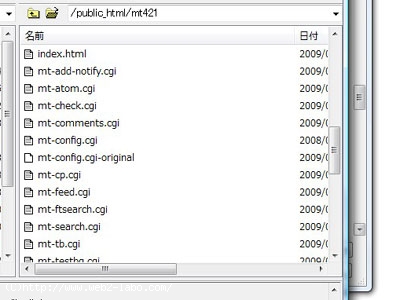
私の場合は、/public_htmlの下に「mt421」という名前のフォルダを作って、「mt-4.2x-ja」フォルダ以下のファイル・フォルダを全選択して、ソフトffftpでドラッグ&ドロップでアップロードしました。
2.ファイルの属性変更
/public_html/mt421の最上武ファイルで拡張子が.cgiのもの(mt-config.cgiなど)すべてを、属性を「755」に変更します。

3.アップロードしたフォルダにブラウザからアクセス
私の場合は、http://hogehoge.s00.xrea.com/mt421/にアクセスしました。

4.各種設定
・システムチェック
おまかせでOK。問題なければ「次へ」

・データーベース
利用するデーターベースを設定する。今回はmysqlに設定した。
xreaの管理画面から読んだ、データーベース名、ユーザー名(データーベース名と同じ)、パスワード名を設定。

・メールチェック
今回はSMTPを選択。チェックには同じサーバーで利用しているドメインのメールを利用する。プロバイダなどのメルアドでは意味が無いので注意。

・アカウントの作成
お好みの設定する。

・最初のブログの設定
後で設定できるので、後回しでも良い。

・インストール
しばらく待つ。

5.管理画面にログイン
設定したパスワードなどを入力すると、管理画面に入れます。

6.ブログ設定
メニューバーの「設定」⇒「公開」で、ブログを公開するドメインやパスを設定します。
http://sample.comというドメインで公開したければ、
サイトURLは、「http://sample.com」
サイトパスはたとえば「/virtual/yourID/public_html/sample.com」
と設定します。
+++
MT3.xは、インストールが面倒だった記憶があるのですが、MT4.2xは全てソフト側で設定などをやってくれるため、すごく楽チンでした。
これからはMT4.2xを中心に、サイト運営をしていく予定です。


コメント